iPad上明明已经登录了Apple账户,打开文件app却只看到我的iPad,想找的iCloud云盘资料像是没有同步过来,这种情况先别急着退出账户,文件app默认停留的位置不一定是云盘入口,只要在底部切到浏览页,再从位置列表进入iCloudDrive,就能看到已同步的文件夹和文件,接下来小编就为大家讲解一下iPad文件app怎么打开iCloud云盘文件。

iPad文件app怎么打开iCloud云盘文件
1.切换到文件app的浏览页面
打开文件app后,点一下底部的浏览,页面会显示位置、个人收藏和已共享等分类,后面查找云盘的入口就在这个侧边列表里,不要停留在最近项目或我的iPad页面继续翻找。
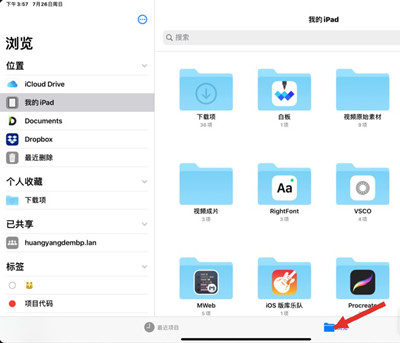
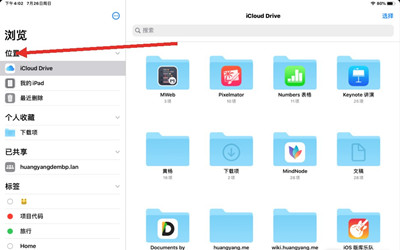
2.在位置列表中打开iCloudDrive
在位置下方轻点iCloudDrive,右侧会切换为云盘中的文件夹和文件,如果这里没有iCloudDrive,回到设置里的Apple账户检查iCloud云盘是否已经开启,开启后再返回文件app查看。
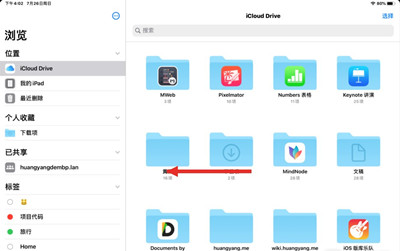
3.进入目标文件夹查看内容
进入iCloudDrive后,按自己保存资料时使用的文件夹名称打开即可查看内容,找不到时可用页面顶部的搜索框输入文件或文件夹名称,搜索结果会直接显示匹配的云盘资料。
以上就是小编为大家整理出来的iPad文件app怎么打开iCloud云盘文件以及iPad文件app打开iCloud云盘文件方法,希望可以帮助到大家,还请多多关注小编,后续会继续为大家更新更多相关内容。
苹果iPad相关文章
-
- 苹果ipad应该怎样挑选09-08
- 苹果ipad应用锁怎么设置09-08
- 苹果ipad怎么样查是不是新机09-08
- 苹果ipad怎么投屏到电视09-08
- 苹果ipad怎么恢复出厂设置09-08
- 苹果ipad如何录屏09-08
- 苹果ipad如何隐藏app09-08
- 苹果ipad如何截图截屏09-08
- 苹果iPad锁屏密码忘记了如何解开09-08
- iPad Air M4怎么关闭英文首字母自动大写09-02
- 苹果iPad屏幕缩放怎么设置09-02
- iPad Pro M5限制刷新率60Hz怎么设置09-02
- 苹果iPad Pro M5怎么调节鼠标指针大小09-01
- 苹果iPad文件怎么压缩成ZIP09-01
- 苹果iPad台前调度和全屏幕app怎么切换09-01
- iPad Pro M5怎么设置Apple Pencil双击切换橡皮擦08-31
- 苹果iPad Pro M5怎么开启随手写08-31
- 苹果iPad台前调度怎么添加同组app08-29
- 苹果iPad电池循环次数怎么查08-29
- 苹果iPad连接鼠标后右键怎么设置08-28
- iPad台前调度设置在哪里08-27
- 苹果ipad文件app局域网服务器连接方法08-22
- 最新
- 小编推荐
- 热门推荐
- 最新更新
-
-







- 下载推荐
-
-